Aus dem Vergleich: Drucker Druckköpfe
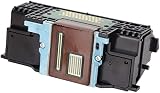
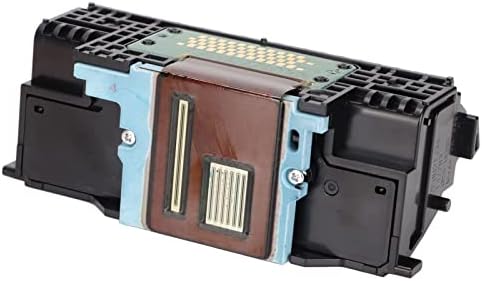
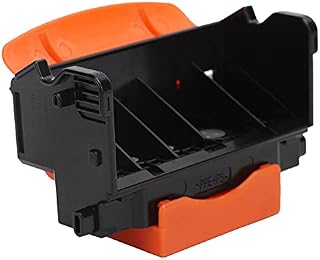
Qiilu Druckkopf für Canon PIXMA
Dieser Qiilu-Druckkopf ist kompatibel mit verschiedenen Canon PIXMA-Modellen. Er bietet eine einfache Installation und hilft bei Fehlerbehebung wie dem B200-Code. Ideal für eine zuverlässige Druckleistung.
Preis bei Amazon
Aktuellen Preis und Lieferzeit zeigt Amazon.
- Kompatible Modelle
- iX6840, MX920, MX922 u. a.
- Farbe bzw. Druckkopftyp
- Default
- Material (ABS)
- k. A.
- Schutzabdeckung
- k. A.
Datenblatt
Technische Daten
| Kompatible Modelle | iX6840, MX920, MX922 u. a. |
|---|---|
| Farbe bzw. Druckkopftyp | Default |
| Material (ABS) | k. A. |
| Schutzabdeckung | k. A. |
| Einfache Installation | Einfache Installation |
| Packungsinhalt (Stückzahl) | k. A. |
| Marke | Qiilu |
| Modell | Qiiluuate3d07bg |
| Farbe | Default |
| ASIN | B0CP1XV5FS |
Herstellerangaben laut Amazon, Stand 11. Juli 2026.
Einordnung
Stärken und Schwächen
Das spricht dafür
- Kompatibel mit vielen Canon PIXMA-Modellen
- Löst Fehlercode B200 durch Trockenwischen
- Einfache Installation und Treiberkonfiguration
Zu bedenken
- Manuelle Rücksetzung der Tintenpatrone nötig
- Keine Angaben zu Material oder Schutzabdeckung
Besitzer von Canon PIXMA-Druckern wie iX6840 oder MX920.
Mit KI-Unterstützung zusammengefasst.
Beschreibung des HerstellersBezeichnung und Aufzählung wie bei Amazon
Bezeichnung bei Amazon: Qiilu QY6-0086 Farbdruckkopf für Ersatzdruckkopf für MX922 MX925 MX725 MX722 727 IX6880 IX6850 MX720 MX721 MX722 MX725 MX920 MX922 MX924 MX925 für Druckkopf für Cano
- Breite Kompatibilität: Dieser Druckkopf ist ideal für eine Vielzahl von Druckern, darunter iX6840, iX6850-Serie, MX720, MX721, MX722, MX725, MX920, MX922, MX924 und MX925. Stellen Sie die Kompatibilität mit Ihrem Drucker sicher, um eine optimale Druckleistung zu gewährleisten.
- Fehlercode B200: Lösung: Der Druckkopf muss vor Gebrauch trocken gewischt werden. Der Fehler B200 wird dadurch verursacht, dass der Tintenbehälter festsitzt oder nicht rechtzeitig zurückgesetzt wird. (1. Entfernen Sie die Tintenpatrone und setzen Sie sie erneut ein. Starten Sie anschließend Computer und Drucker neu. 2. Tritt dieser Fehler häufig auf, überprüfen Sie die Tintenzufuhr. Geben Sie…
- Lösung: Setzen Sie den Tintenbehälter manuell zurück. ① Öffnen Sie die Abdeckung des Laderaums. ② Schieben Sie die Tintenpatrone nach rechts. ③ Schließen Sie die Abdeckung. ④ Schalten Sie das Gerät aus. ⑤ Schalten Sie das Gerät ein. ⑥ Schließen Sie die Abdeckung des Laderaums. ⑦ Beobachten Sie, ob die Tintenpatrone automatisch nach rechts gleitet. ⑧ Wenn die Tintenpatrone gleitet, schieben Sie…
- Anleitung: 1. Halten Sie die Tasten „Windows“ und „X“ gleichzeitig gedrückt, um die Systemsteuerung zu öffnen. 2. Wählen Sie anschließend „Geräte und Drucker anzeigen“. 3. Wählen Sie „Erweiterte Druckereinstellungen“, um nach angeschlossenen und verfügbaren Druckern zu suchen. 4. Klicken Sie anschließend auf „Der gewünschte Drucker ist nicht in der Liste“. 5. Fügen Sie lokale Drucker manuell…
- Bedienungsanleitung: 6. Wählen Sie „Vorhandenen Anschluss verwenden“. 7. Wählen Sie „Hersteller“ und „Druckermodell“ des Druckers. 8. Wählen Sie „Aktuellen Treiber ersetzen“. 9. Geben Sie den „Druckernamen“ ein. 10. Wählen Sie, ob der Drucker freigegeben werden soll. 11. Klicken Sie auf „Testseite drucken“, um zu testen, ob alles normal funktioniert, und klicken Sie auf „Fertig“.
Alternativen
Ähnliche Modelle aus dem Vergleich
In diesen Vergleichen
Wir haben das Produkt nicht selbst getestet. Mehr über ShoppingFever unter So vergleichen wir.